На этот раз Google решила добавить в Android 11 пасхалку, связанную с ловлей кошек, как в Android 7 Nougat. Возможно, разработчики сделали так, потому что она многим понравилась в Android 7.
Официальное название данной пасхалки — Cat Controls.
Как играть в пасхалку
Сначала, как вы уже давно знаете, нужно открыть Настройки. Далее нужно заходить точно также, как и в Android 10.
После открытия пасхалки, вы увидите следующее:

Белую точку («ручку» у наших «часиков») можно двигать по кругу. Например, вот так:

Чтобы перейти дальше, нужно подвигать «ручкой» в следующем порядке:

Проще говоря, вам просто нужно 3 раза прокрутить белый круг вперёд-назад до конца. При этом, в правой части диска («часиков») должно появится число 11 (номер версии Android) и, как и в Android Nougat, внизу экрана появится смайлик (эмодзи) в виде кошки (🐱). Это значит, что вы разблокировали пасхалку.
Управление умным «котодомом»
⚠️
Обратите внимание!
Описываемые ниже шаги могут различаться на разных оболочках Android. В частности, могут отличаться название и расположение кнопок, меню и т. д.
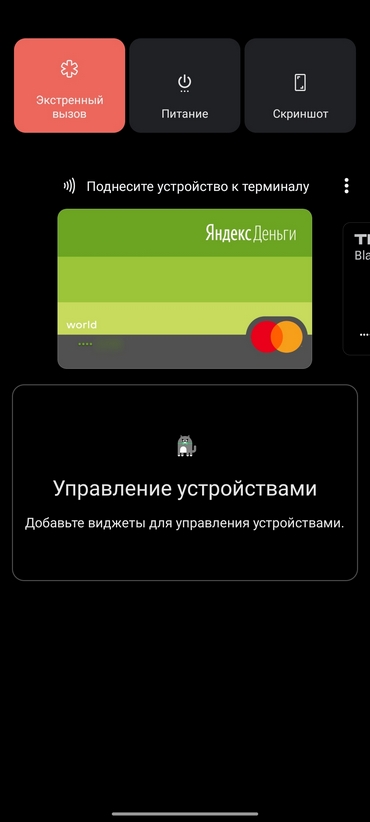
Чтобы перейти дальше, нужно зайти в меню управления умным домом. Обычно это меню можно увидеть в меню питания (открывается при нажатии и удержании кнопки включения). На некоторых устройствах это меню открывается по-другому. Например, на устройствах Xiaomi нужно в шторке быстрых настроек нажать «Управление устройствами».
Если у вас открылось Choose app to add controls (Чтобы добавить виджеты управления, выберите приложение), то выберите Cat Controls, а затем добавьте все виджеты из появившегося меню, отметив их флажком.
В меню должен быть пункт Cat Controls. Если такого пункта нет, то нажмите кнопку с тремя точками в правом верхнем углу экрана и выберите опцию Добавить элементы управления (Добавить виджеты), затем нажмите кнопку Посмотреть другие приложения в левом нижнем углу и нажмите кнопку Cat Controls.
Если у вас в меню пока нет ни одного виджета, то вам нужно просто нажать соответствующую кнопку — Управление устройствами Добавьте виджеты для управления устройствами, а затем выполните описанные выше шаги.
В меню управления умным домом нас интересует опция Cat Controls (при необходимости, раскройте список виджетов). В ней находятся элементы управления «удобствами» кошки: можно наполнить одну миску едой, а другую — водой, а также добавить игрушку (специальную для кошек, конечно).
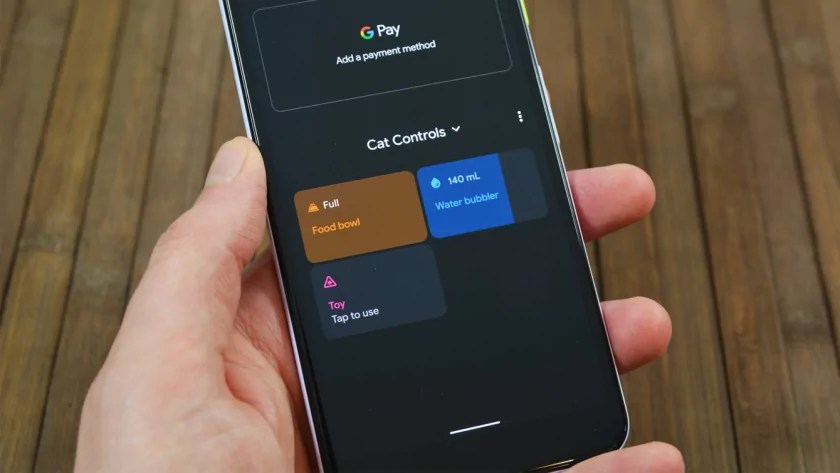
Виджеты Cat Controls
Добавление еды (Food bowl)
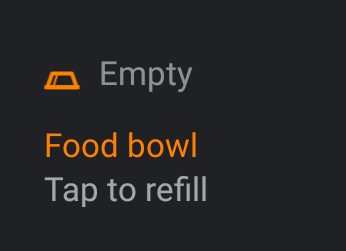
Виджет Food bowl (Миска для еды) позволяет добавлять в миску еду. По умолчанию вверху виджета стоит надпись Empty (Пусто). Это значит, что в миске еды нет. Как и написано на виджете (Tap to refill — Нажмите, чтобы наполнить), на него нужно просто нажать для добавления еды.
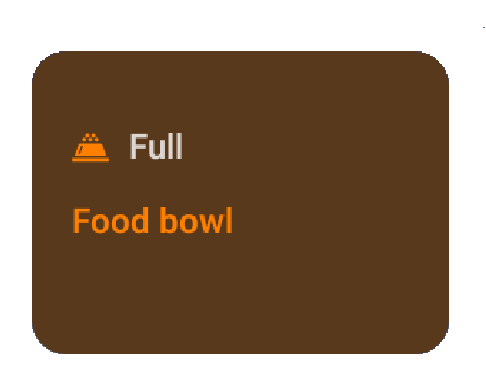
Как только вы добавите в миску еду, то надпись Empty (Пусто) изменится на Full (Полный). Надпись Tap to refill (Нажмите, чтобы наполнить) исчезнет.
Добавление воды (Water bubbler)
Как сказано в заголовке выше, этот виджет добавляет воду в отдельную миску.
Теперь давайте разберёмся с надписями на виджете.
| РАСПОЛОЖЕНИЕ | ТЕКСТ | ПЕРЕВОД |
| Вверху (рядом со значком виджета — каплей) | — | — |
| Посередине (название виджета) | Water bubbler | Водяной барботер |
| Внизу (подпись виджета) | Swipe to fill | Проведите для заполнения |
Чтобы наполнить миску (водяной барботер) водой, нужно провести по виджету в горизонтальном направлении (слева-направо — увеличить объём воды; справа-налево — уменьшить его). Виджет будет закрашиваться синим цветом, а вверху виджета (справа от его значка) будет показано количество воды (в миллилитрах — mL). Когда вы дойдёте до 100 мл (половина), то значок виджета (капля) станет закрашенным. Максимум можно налить 200 мл. Объём воды увеличивается с шагом в 10 мл.
Вот 5 примеров виджета Water bubbler, когда в миске (водяном барботере) 10, 50, 100, 150 и 200 мл воды:
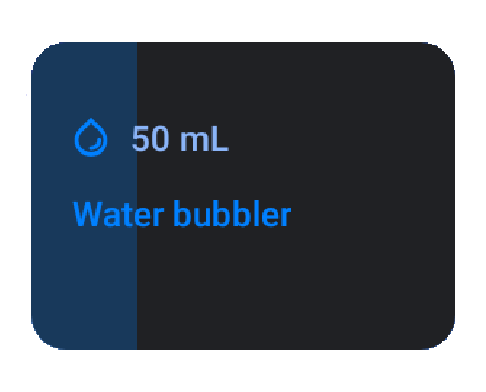
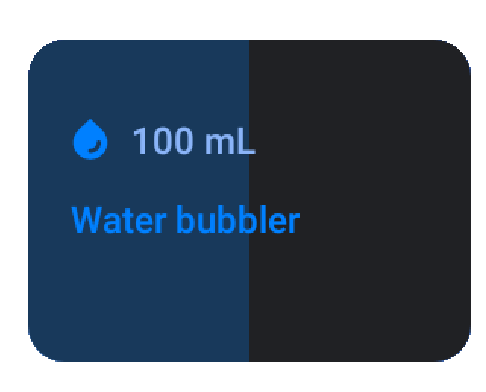
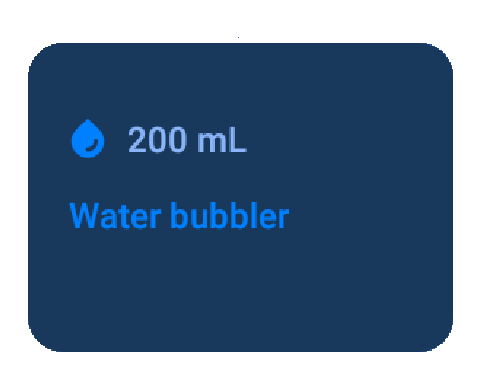
<картинки с 10 и 150 мл скоро будут добавлены>
А вот так этот виджет выглядит по умолчанию, когда воды нет:

Игрушка (Toy)
Кроме еды и воды, можно также добавить игрушку для кошек.
Этот виджет, как и все предыдущие, имеет надписи. Все эти надписи, как обычно, на английском. Поэтому, вот перевод всех надписей, которые есть на этом виджете:
| РАСПОЛОЖЕНИЕ | ТЕКСТ | ПЕРЕВОД |
| Вверху (рядом со значком виджета) | — | — |
| Посередине (название виджета) | Toy | Игрушка |
| Внизу (подпись виджета) | Tap to use | Нажмите для использования |
Нажатие на этот виджет добавит ко всем имеющимся приманкам (еде и воде) игрушку для кошек. Её добавлять не обязательно.
Как только вы нажмёте на виджет, некоторые надписи на нём исчезнут, а некоторые появятся. Вот таблица переводов надписей на виджете, которые появятся, когда вы нажмёте на него (и, тем самым, добавите игрушку):
| РАСПОЛОЖЕНИЕ | ТЕКСТ | ПЕРЕВОД |
| Вверху (рядом со значком виджета) | Cat attracted! | Кошка привлечена! |
| Посередине (название виджета) | Toy | Игрушка |
| Внизу (подпись виджета) | — | — |
ℹ️
Интересный факт
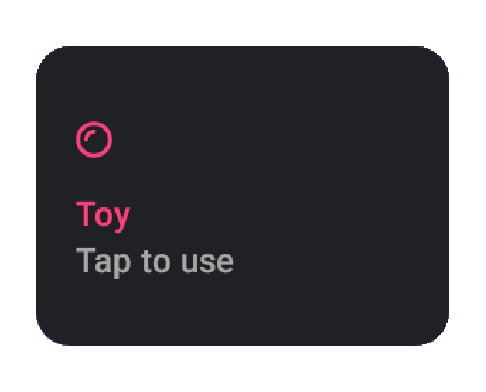
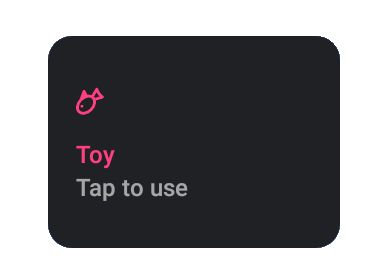
Значок виджета (игрушка) каждый раз, когда вы будете добавлять игрушку, будет разным. Есть 4 вида значка этого виджета:
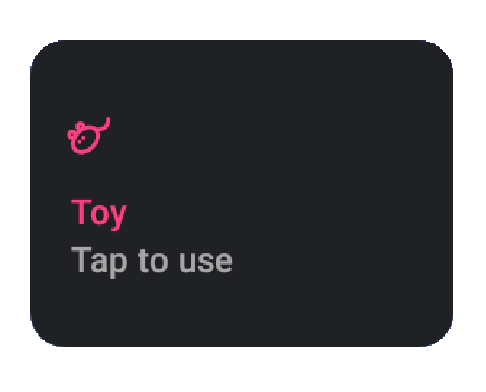
<4 вид значка скоро будет добавлен>

Список виджетов на этом заканчивается.
Всего в этой пасхалке 3 виджета.
Ждём уведомление…
Как и в пасхалке Android 7 Nougat, после добавления приманки нужно подождать, пока не придёт уведомление о том, что пришла кошка.
Когда придёт уведомление о кошке, нажмите на него. Откроется ваша коллекция кошек. Если кошки с таким же именем до этого не было в коллекции, то новая кошка будет добавлена как новая. В противном случае новая кошка заменит старую.
Также можно открыть коллекцию кошек, нажав и удержав любой из 3-х виджетов Cat Controls в меню управления умным домом.
Кстати, в отличие от пасхалки 7-й версии ОС, в этой пасхалке кошки приходят быстрее (особенно при использовании игрушки). Поэтому, при желании, за день можно поймать очень много кошек!
Также не забывайте после каждой пойманной кошки добавлять еду и воду через виджеты Food bowl и Water bubbler, иначе новая кошка не придёт.
В коллекции кошек можно выполнять 3 уже знакомых вам действия, про которые вы узнали из статьи о пасхалке Android Nougat: переименовать, забыть (удалить) и поделиться. 2 единственными отличиями от пасхалки 7-го Android’а, является то, что теперь, при удалении (забытии) кошки, появляется сообщение Forget [имя кошки]?, позволяющее предотвратить случайное удаление кошки из коллекции; 2 отличие — в коллекции кошки отображаются не в виде круга, а в виде квадрата с закруглёнными углами.
Некоторые примечания к этой пасхалке описаны в статье о пасхалке Android 7. Некоторые примечания из могут быть не действительными для Android 11.
В пасхалке Android 11 кошки именуются также, как и в Android 7: Cat #[число].
Кстати, в отличие от уведомлений Android 7 Nougat, уведомления Android 11 содержат смайлики (эмодзи). Текст уведомления такой же, как и в 7-й версии ОС: вместо «A cat is here» написаны смайлики. Смайлики могут быть разными, но обычно на них изображена мордочка кошки (😺😸😹😻😼😽🙀😿😾) или мышка🐁 (правда, иногда бывают и другие эмодзи, например, «🚽»). В уведомлении может быть от 1 до 3 смайликов.
Эту пасхалку можно заблокировать, вернув белую точку («ручку») на «часиках» (диске), которые описаны в начале этой статьи, в исходное положение, как было до разблокировки. В отличие от разблокировки пасхального яйца, при блокировке точку достаточно прокрутить 1 раз. Когда пасхалка заблокируется, внизу экрана появится тост-сообщение со значком блокировки (🚫). Также не забудьте перед этой блокировкой поймать последнюю кошку, чтобы очистит миску для еды (очищать миску с едой вручную нельзя) и вручную убрать воду и игрушку. Для очистки миски с водой, проведите по соответствующему виджету справа-налево до тех пор, пока на нём не станет написано «0 mL» (после отпускания пальца эта надпись исчезнет). Не забудьте, перед блокировкой секретки, убедиться, что все миски пусты.
На этом пасхалка Android 11 Red Velvet Cake заканчивается.
 ПасхалкаAndroid