Что можно делать с кошками в коллекции
Поймав котика, вы сможете делать с ним 3 действия: переименовать, поделиться и удалить. Чтобы начать делать любое из этих действий, сначала откройте свою коллекцию кошек, сделав следующее:
- Откройте шторку быстрых настроек, пролистав с самого верха экрана вниз.
- Найдите изображение пустой тарелки или приманки, которую вы выбрали, а затем нажмите и удерживайте его. (Не беспокойтесь, ваша приманка останется.)
Как переименовать кошку
Начнём с этого.
Шаг 1. Откройте свою коллекцию кошек, как описано выше.
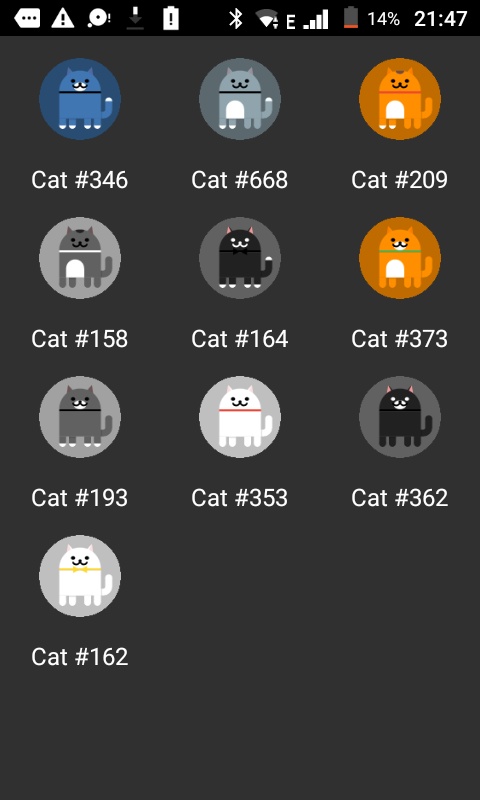
Шаг 2. Нажмите на кошку, которую хотите переименовать. Я возьму синюю (она у меня новенькая):

Шаг 3. Откроется окно переименования. Введите туда новое имя кошки и нажмите OK.

Как поделиться кошкой
Думаю, говорить про то, что нужно сначала открыть коллекцию кошек уже не стоит — это и так понятно.
Шаг 1. Нажмите и удерживайте кошку, которой хотите поделиться.
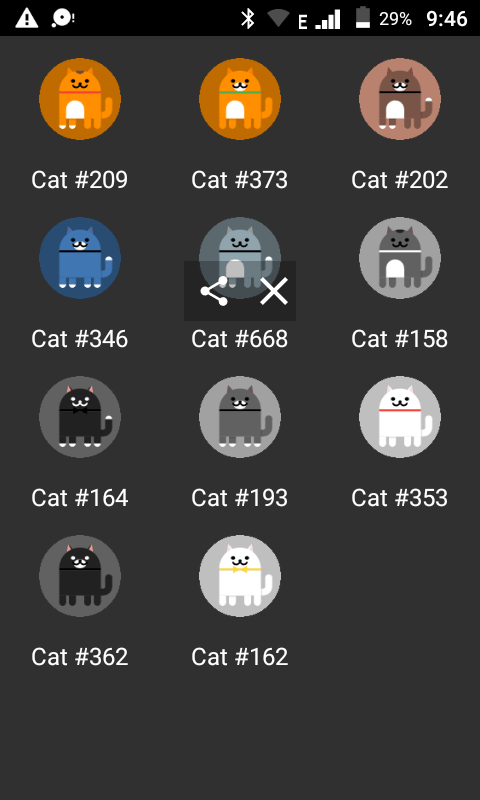
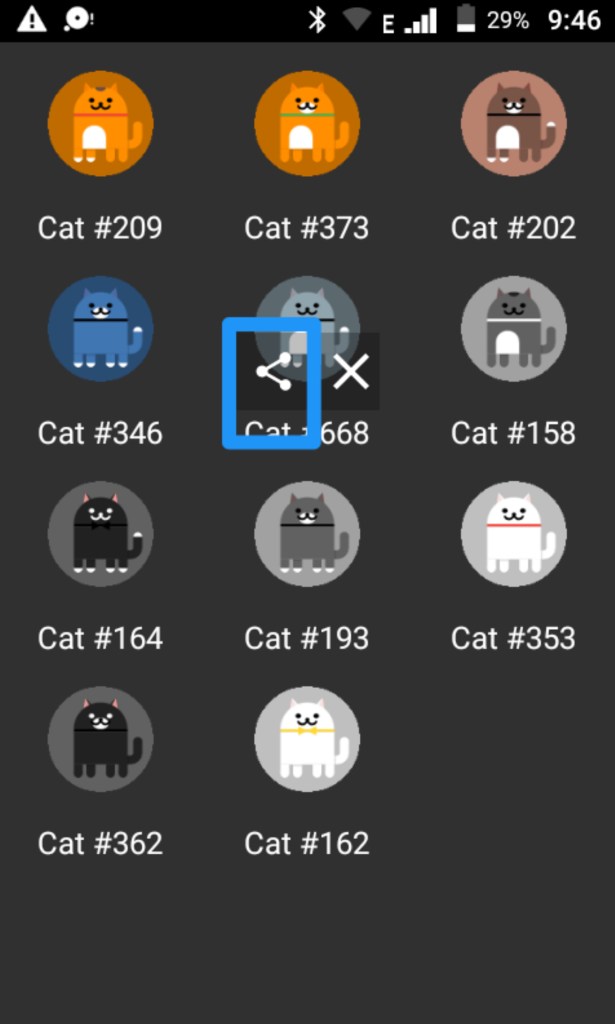
Шаг 2. В открывшемся меню нажмите на значок « ».
».
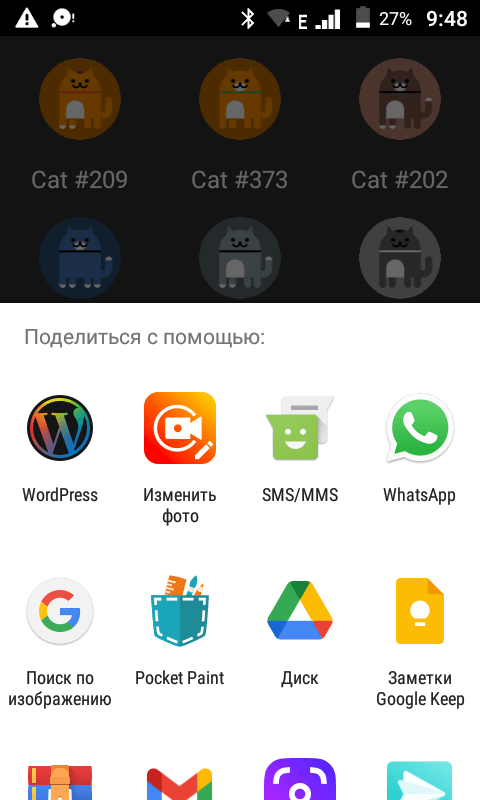
Шаг 3. Выберите приложение, с помощью которого хотите поделиться и поделитесь.
Как удалить кошку
Хотите удалить кошку из своей коллекции? Воспользуйтесь этой инструкцией!
Шаг 1. Нажмите и удерживайте кошку, которую вы хотите удалить.
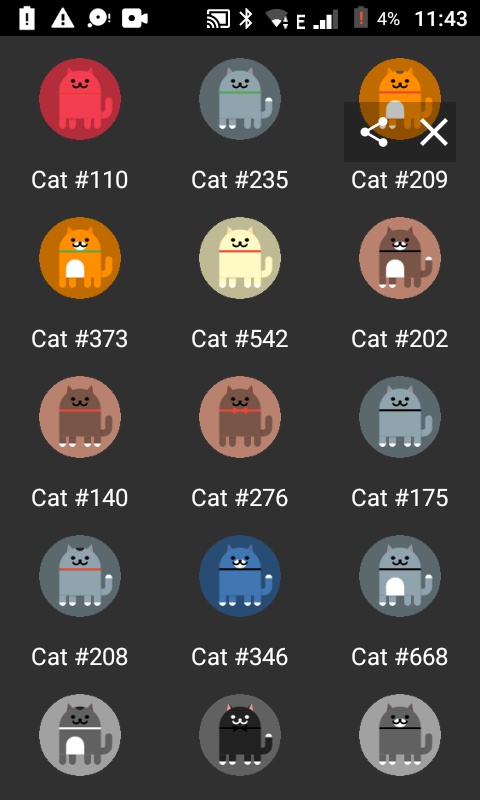
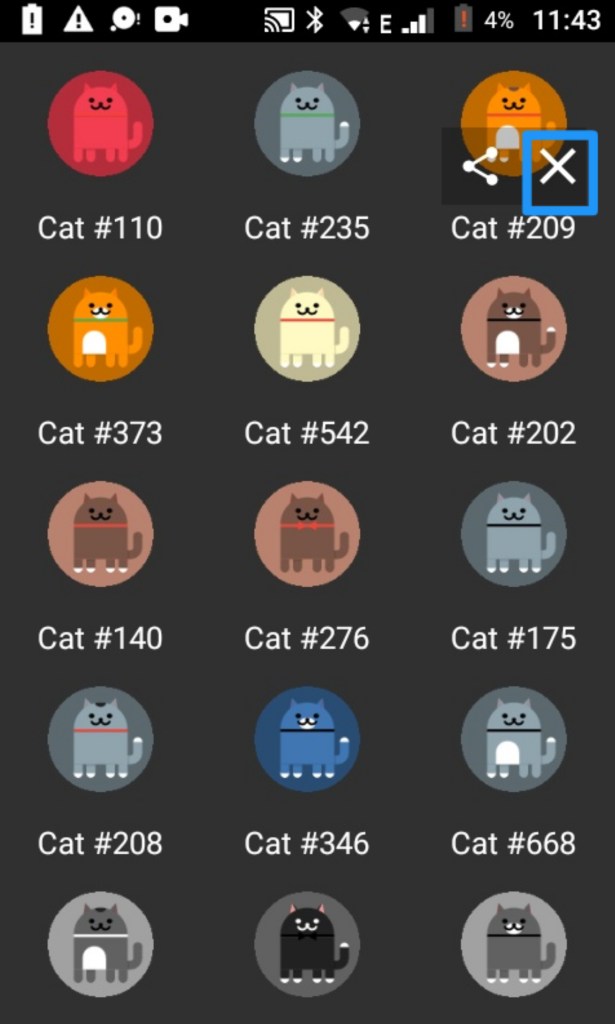
Шаг 2. Нажмите на кнопку « », которая появится в открывшемся меню (которое, кстати, остаётся открытым только в течении нескольких секунд, после чего надо заново нажимать и удерживать кошку).
⚠️
Важно!
Будьте осторожны с удалением кошек, ведь после нажатия на «» никакого подтверждения нет, и кошка сразу же будет удалена.
На этом пасхалка Android Nougat окончена.
 ПасхалкаAndroid