На этот раз компания Google «запасхалила» в Android Pie радужную картинку в стиле логотипа Android Pie и простенькое приложение для рисования.
Как обычно, чтобы открыть эту пасхалку, перейдите в приложение Настройки, выберите пункт Система › О телефоне (путь может отличаться от указанного здесь, всё зависит от производителя устройства; например, на устройствах Xiaomi достаточно открыть Настройки и нажать на пункт О телефоне, который находится в самом верху списка). Теперь нужно быстро тапать (нажимать) по строке с версией Android столько раз, пока не откроется буква «P» (логотип Android Pie).
Попробуйте понажимать на эту букву. После каждого нажатия цвета логотипа Android Pie будут меняться.


А теперь попробуйте помасштабировать эту букву «P», сводя и разводя пальцы.

Но это ещё не всё. Самое время перейти ко 2-й части пасхалки Android Pie!
Несколько раз быстро потапайте (понажимайте) по букве «P». У вас должно открыться простенькое приложение для рисования.
📝
Забавный факт
Этап с рисованием доступен не на всех устройствах. В этом случае вам придётся воспользоваться сборником пасхалок и поиграть в пасхалку Android 9 в нём.
Также очень интересно, что чувствительность касания на экран «подделывается»: она определяется в соответствии с тем, сколько площади экрана покрыл ваш палец. Это ещё один маленький трюк от Google. Из-за этого, на устройствах с оригинальным Android Pie (не в сборниках пасхалок) в некоторых местах линия тоньше, а в некоторых — жирнее.

Значение кнопок в верхней панели
1 кнопка

Эта кнопка изменяет размер линии.

2 кнопка

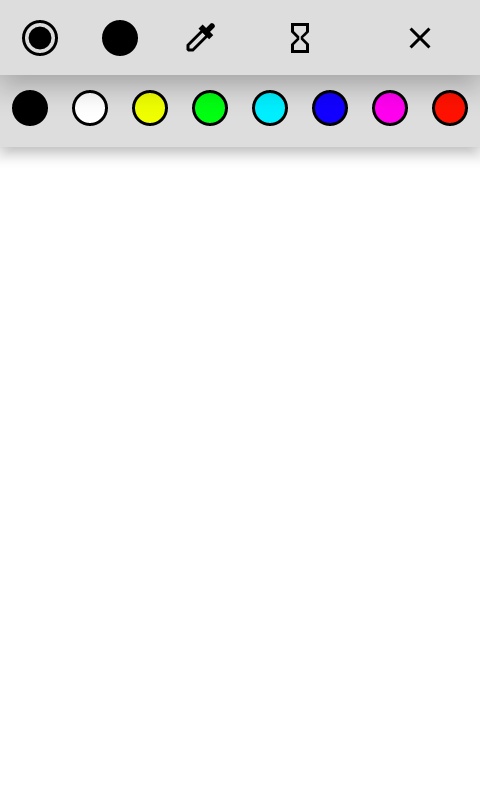
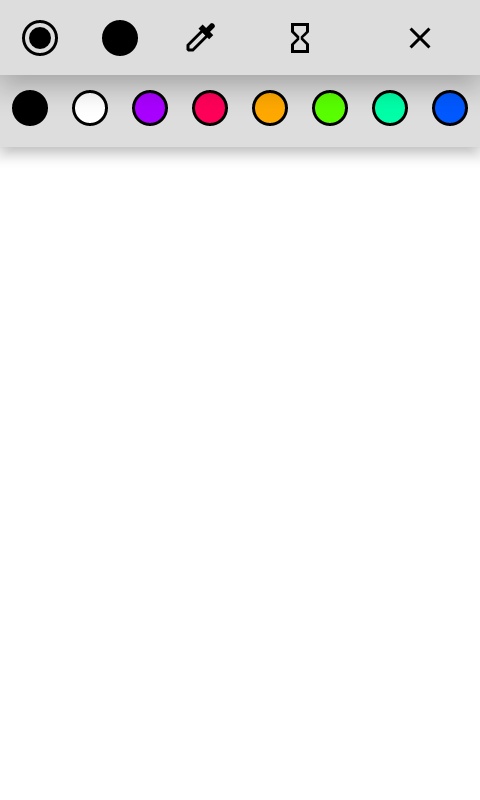
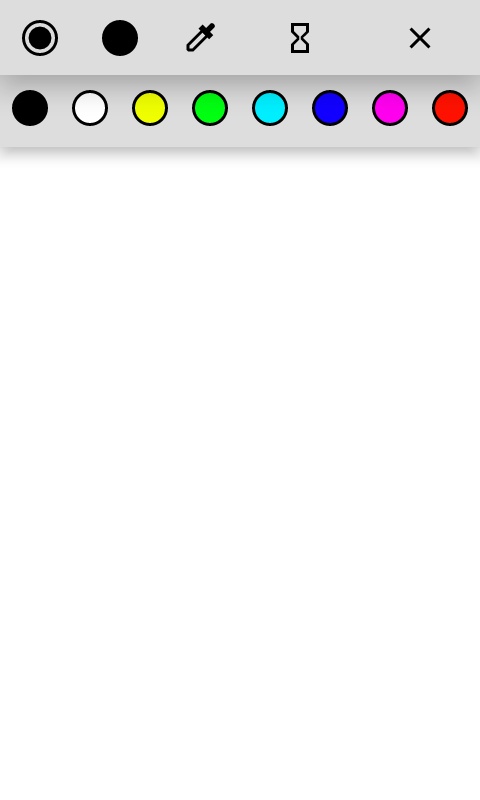
Эта кнопка изменяет цвет линии.
Причём, каждый раз, когда вы будете заходить в «рисовалку», варианты цветов будут разные. Также можно поменять варианты цветов (палитру), нажав и удержав эту кнопку.
3 кнопка

Эта кнопка изменяет цвет линии, используя цвета, уже находящиеся на рисунке (пипетка).

4 кнопка

Постепенно цвета на рисунке будут светлеть. Эта кнопка позволяет изменить это поведение: если песочные часы в вертикальном положении — цвета светлеть будут, а если в горизонтальном — цвета останутся неизменными. [источник]
5 кнопка

Эта кнопка очищает холст.
Если нажать и удержать эту кнопку, то все цвета на холсте инвертируются: белый станет чёрным, чёрный — белым, синий — жёлтым, жёлтый — синим и т. д. После повторного нажатия и удержания, все цвета вернутся обратно в исходные.

Примеры картинок
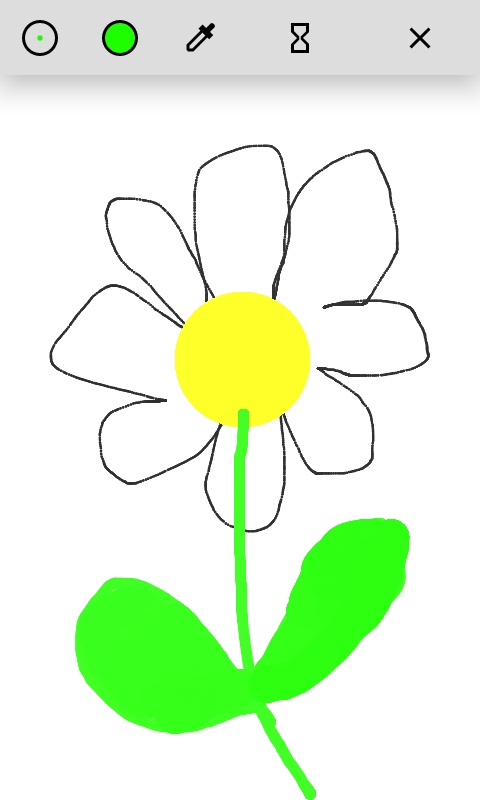
Ниже показано несколько примеров картинок, которые можно нарисовать.
Все скриншоты из этой статьи (в т. ч., и расположенные ниже) сделаны в сборнике пасхалок, поэтому здесь не виден маленький трюк от Google, который заключается в том, что толщина линии «подделывается» в зависимости от площади экрана, которую покрывает палец.
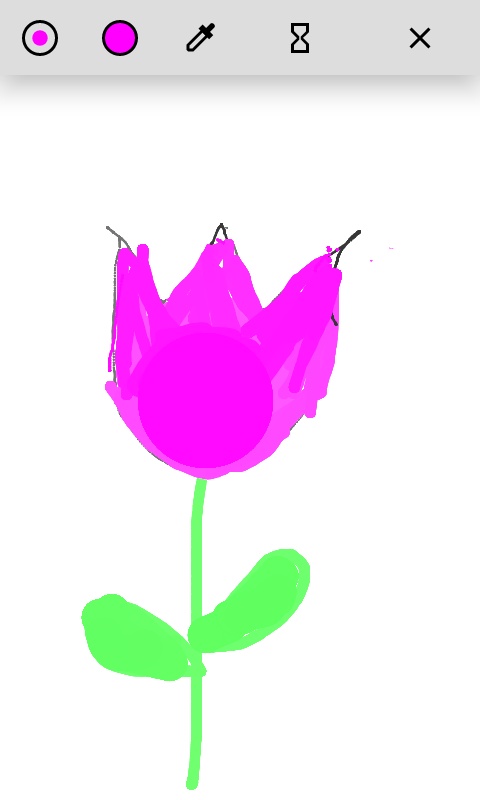
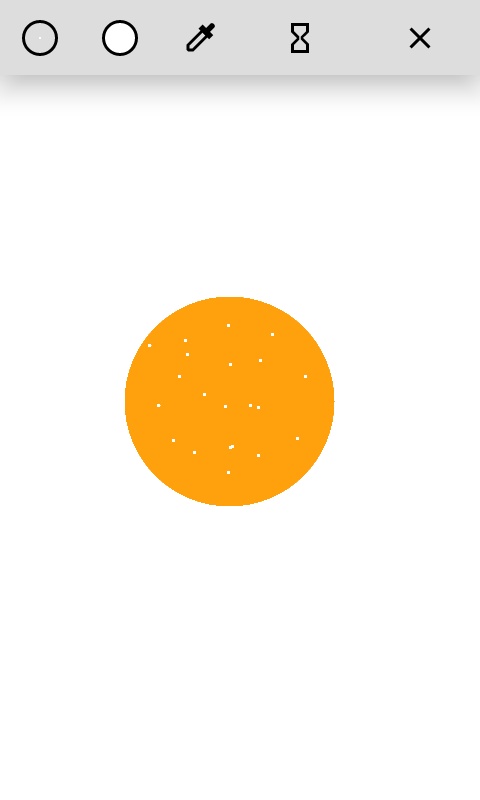
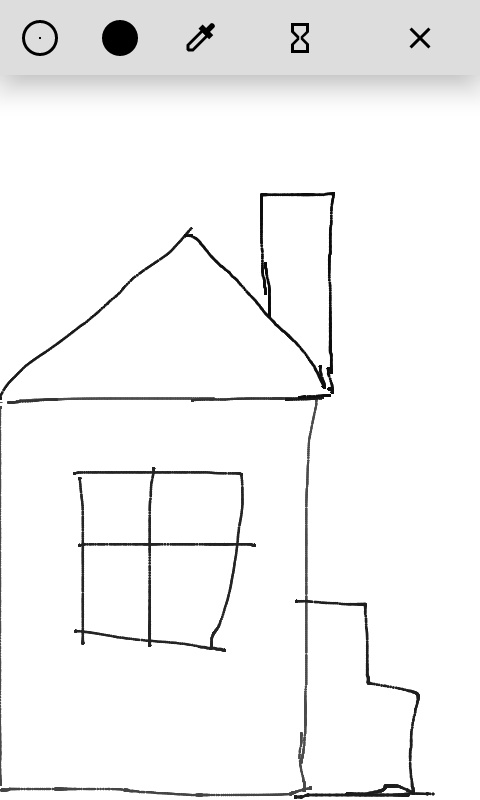
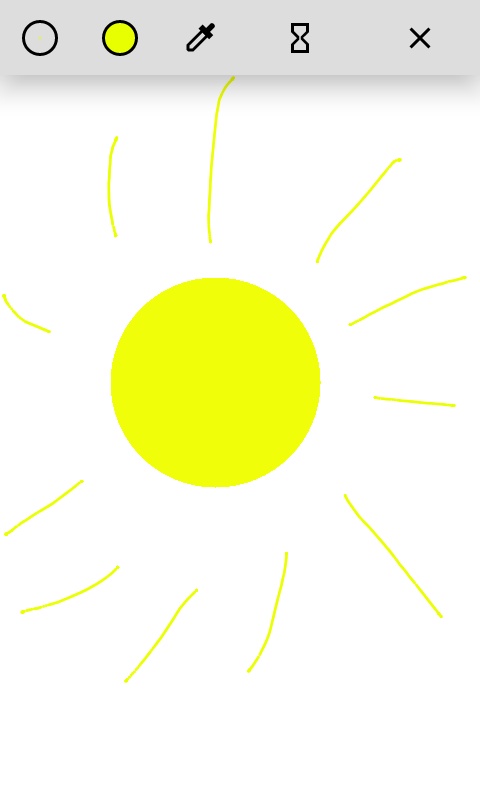
На этом пасхалка Android Pie окончена.
 ПасхалкаAndroid